
1 はじめに
AWSのEC2は、Amazon Elastic Compute Cloudの略で、virtual machineをそこに構築できるものです。他の要素との関係は次の図で示されます。
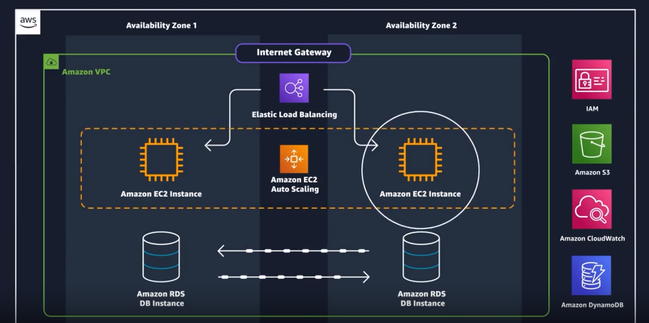
ここに見るように、default VPC (Virtual Private Cloud) の中にEC2 instanceを構築します。EC2はvirtual machineとなります。
2 手続き
(1) EC2 Dashboardに入り、Launch instanceボタンを押します。
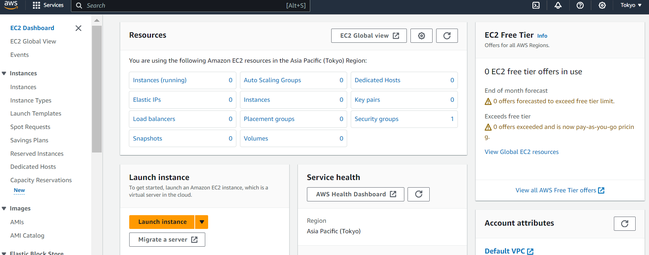
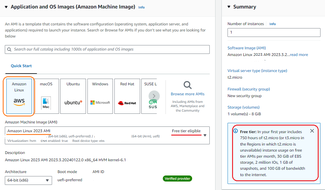
(2) 出てきた画面で、Nameを入力し、Amazon Linux 2023を選びます。free tier eligibleであることを確認します。
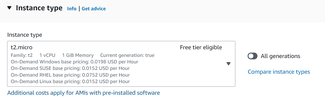
(3) さらに、t2.microを選びます。これもfree tier eligibleであることを確認します。
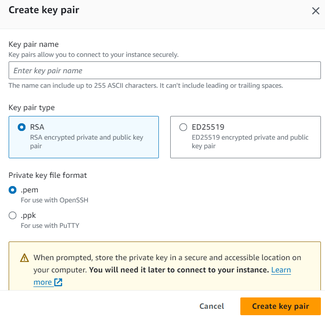
(4) さらに下にscrollし、既存のKey pairを選ぶか、またはCreate New Key Pairボタンをおして、新たに作ります。Create key pairでは、RSAと.pemを選びます。選んだら、下の方にあるCreate key pairボタンを押します。
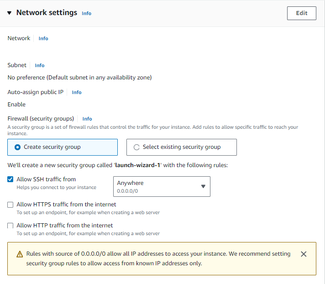
(5) Network Settingsで、Editボタンを押します。
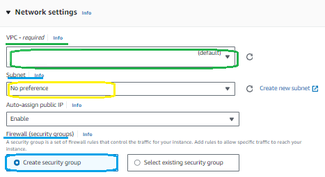
(6) 出てきた画面で、VPCはdefaultのものを選び、SubnetはNo preferenceを選び、FirewallとしてCreate security groupを選びます。
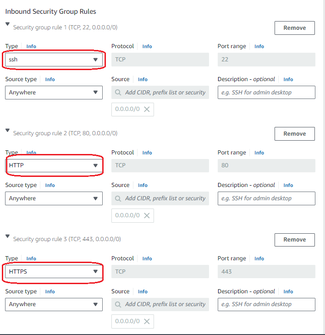
(7) Network settingsの下半分では、ssh, HTTP, HTTPSを選び、Source typeとしていずれもAnywhereを選びます。
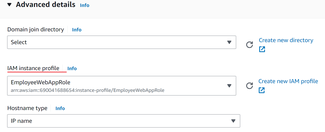
(8) Advanced detailsを開き、IAM instance profileとして適切なものを選びます。
(9) さらに下の方にあるUser Dataに、次のscriptを貼り付けます。これは、Databaseのappです。
#!/bin/bash -ex
wget https://aws-tc-largeobjects.s3-us-west-2.amazonaws.com/DEV-AWS-MO-GCNv2/FlaskApp.zip
unzip FlaskApp.zip
cd FlaskApp/
yum -y install python3-pip
pip install -r requirements.txt
yum -y install stress
export PHOTOS_BUCKET=${SUB_PHOTOS_BUCKET}
export AWS_DEFAULT_REGION=ap-northeast-1
export DYNAMO_MODE=on
FLASK_APP=application.py /usr/local/bin/flask run --host=0.0.0.0 --port=80
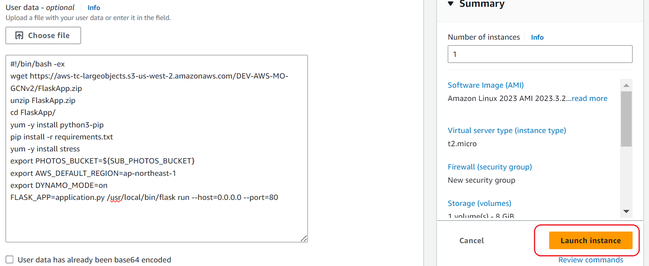
(10) 画面右下のLaunch instanceボタンを押します。うまくいくと、次の画面が現れます。
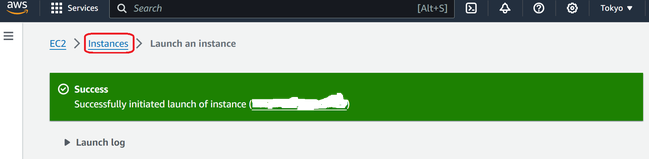
(11) Launch logタブを押すと、Launchの詳細が見れます。Instancesタブを押すと、EC2 instancesの概略が表示されます。

(12) さらにInstance IDをクリックすると、その詳細が表示されます。
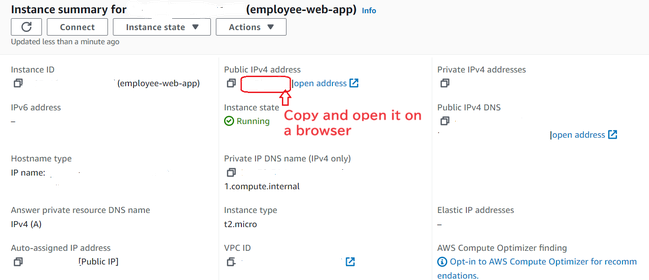
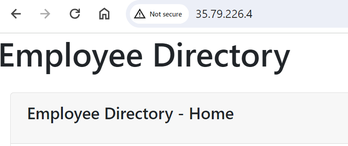
(13) Public IPv4 addressをコピーして、Browserに張り付ければ、作成したWeb pageを見ることができます。
ただし、Browserには、Not secureマークが現れ、https://は受け付けてくれませんでした。
3 まとめ
AWSでEC2のinstanceを作ることは成功しました。しかし、http://のURLはできましたが、https://の形式にすることはできませんでした。また、最終部分はscriptで処理したため、手作業でやる場合には、どのようにして行うのかがよくわかっていません。これは、今後の検討材料です。